
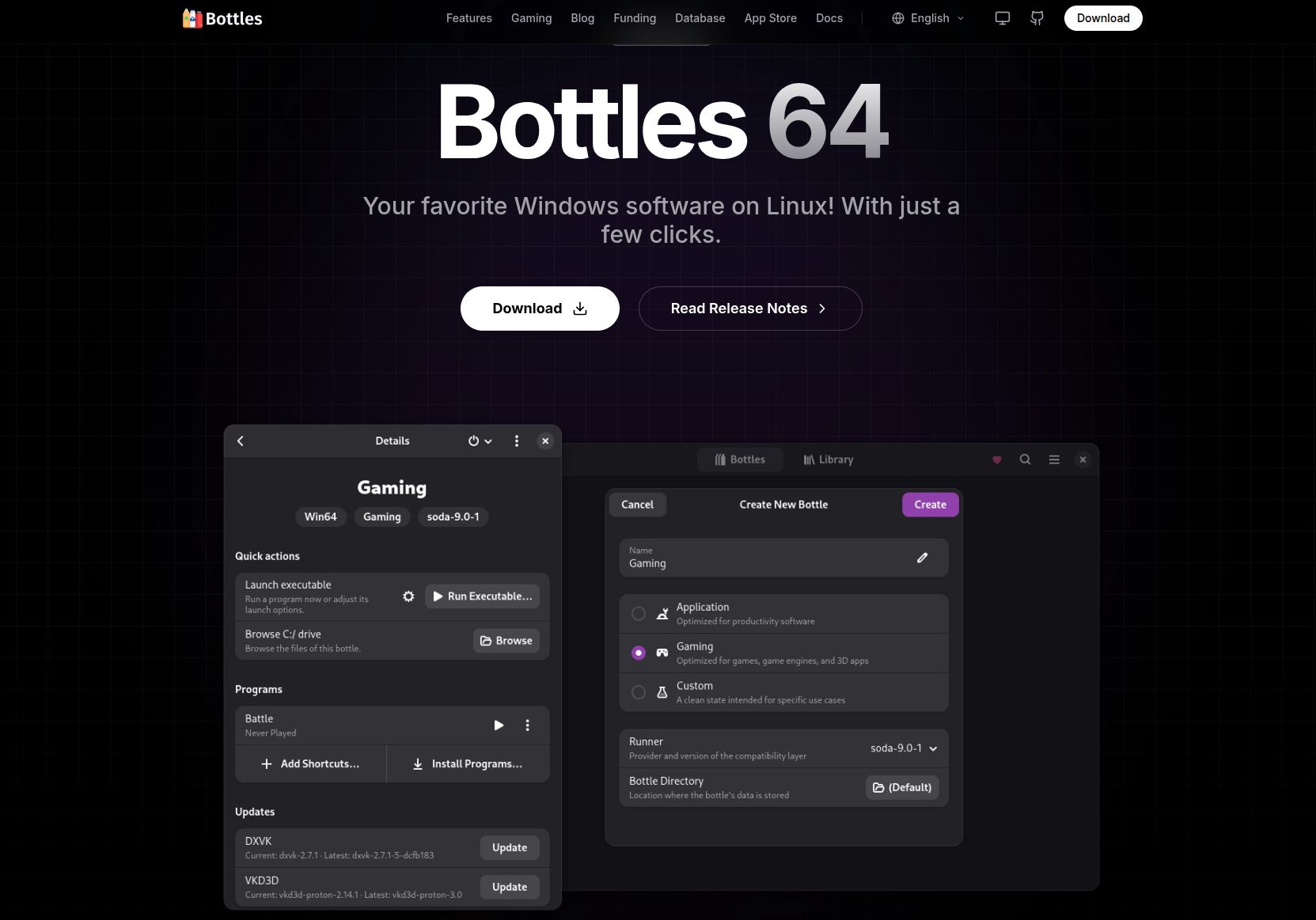
C'est arrivé à presque tous ceux d'entre nous qui ont fait le saut vers Linux à un moment donné. Vous tombez amoureux de la fluidité du système, de l'intimité et de l'idée d'être maître absolu de votre environnement. Tout est parfait… jusqu'à ce que vous tombiez sur la dure réalité : ce document béni du bureau ou de l'université est complètement brisé en alternatives open source, et vous devez, quoi qu'il en soit, utiliser Microsoft Office ou cette application Windows qui n'a pas de substitut.
Pendant des années, la réponse à ce problème a été le Vin. Mais soyons honnêtes : configurer Wine à la main, c'est comme désamorcer une bombe au milieu d'un film d'action, en utilisant uniquement du chewing-gum ; une commande mal placée et tout votre environnement était rempli de bibliothèques défectueuses.
Heureusement, les temps changent. Aujourd'hui, un joyau logiciel appelé Bouteillescombiné à la technologie Flatpak, nous permet d'exécuter des programmes Windows avec une facilité étonnante, rapidement et, surtout, sans mettre en danger la santé de notre système d'exploitation.
Faisons le voyage ensemble. Je vous explique étape par étape comment maîtriser cet outil.
Le bouclier de protection : Pourquoi Flatpak ?
Pour comprendre la vraie valeur des bouteilles, vous devez d’abord comprendre le super pouvoir de son emballage. Si vous avez déjà essayé d'installer Wine de manière traditionnelle, vous saurez que cela nécessite généralement une énorme liste de bibliothèques et de paramètres 32 bits mélangés aux fichiers racine de votre système. C'est l'équivalent informatique d'inviter un inconnu chez vous et de le laisser réorganiser les meubles de votre salon.
En distribuant Bottles via Flatpak, les développeurs ont changé les règles du jeu. Imaginez que Flatpak soit un bouclier invisible ou un « bac à sable » de haute sécurité. Lorsque vous installez Bottles de cette manière, vous créez un écosystème complètement autonome.
Pourquoi tout le monde utilise Flatpak sous Linux ces jours-ci
Avantages de l'utilisation de Flatpak
Cette architecture offre trois avantages critiques qui transforment complètement l’expérience utilisateur :
- Isolement total et sécurité contre les menaces : Tout programme Windows que vous installez dans Bottles sera verrouillé dans cette boîte. Si vous exécutez accidentellement un ancien programme d'installation contenant un virus conçu pour Windows, ou si le programme est corrompu et commence à consommer des ressources, l'impact est nul. Le logiciel ne peut pas voir vos documents personnels, photos ou fichiers critiques sur votre Linux à moins que vous ne lui accordiez des autorisations explicites. Si quelque chose ne va pas, vous supprimez simplement la « bouteille » et rien ne se passe ici.
- Adieu à « l’enfer de la dépendance » : Dans le passé, la mise à jour de votre distribution Linux pouvait interrompre vos applications Wine car une bibliothèque système changeait de version. Avec Flatpak, Bottles inclut tout ce dont il a besoin pour fonctionner (les moteurs Wine, DXVK, les dépendances de polices, etc.) dans son propre package. Votre système d'exploitation principal et vos applications Windows empruntent des chemins parallèles qui ne se croisent jamais, garantissant une stabilité à toute épreuve.
- Véritable universalité (de votre PC au Steam Deck) : Peu importe que vous utilisiez Ubuntu, Fedora, Arch Linux ou même le système d'exploitation d'une console portable comme le Steam Deck. En tant que package Flatpak, Bottles se comportera, configurera et fonctionnera exactement de la même manière sur n'importe quelle distribution, éliminant ainsi les guides d'installation fastidieux spécifiques au système d'exploitation.
Ainsi, Flatpak agit comme un parfait contrôle douanier. Il manque le meilleur du logiciel Windows (ses fonctionnalités) mais conserve ses plus gros défauts (instabilité, encombrement des fichiers et risques de sécurité) à la périphérie. C'est la tranquillité d'esprit que les utilisateurs de Linux attendent depuis des années.
Débarquement : installation des bouteilles
Pour commencer notre aventure, il suffit d'ouvrir le terminal de notre distribution préférée. N'ayez pas peur, il suffit d'un seul ordre pour sortir les bouteilles des étagères de Moyeu plat:
flatpak install flathub com.usebottles.bottles
Une fois que la barre de téléchargement atteint 100%, vous pouvez désormais rechercher « Bouteilles » dans le menu de vos applications ou le lancer directement avec cette commande :
flatpak run com.usebottles.bottles
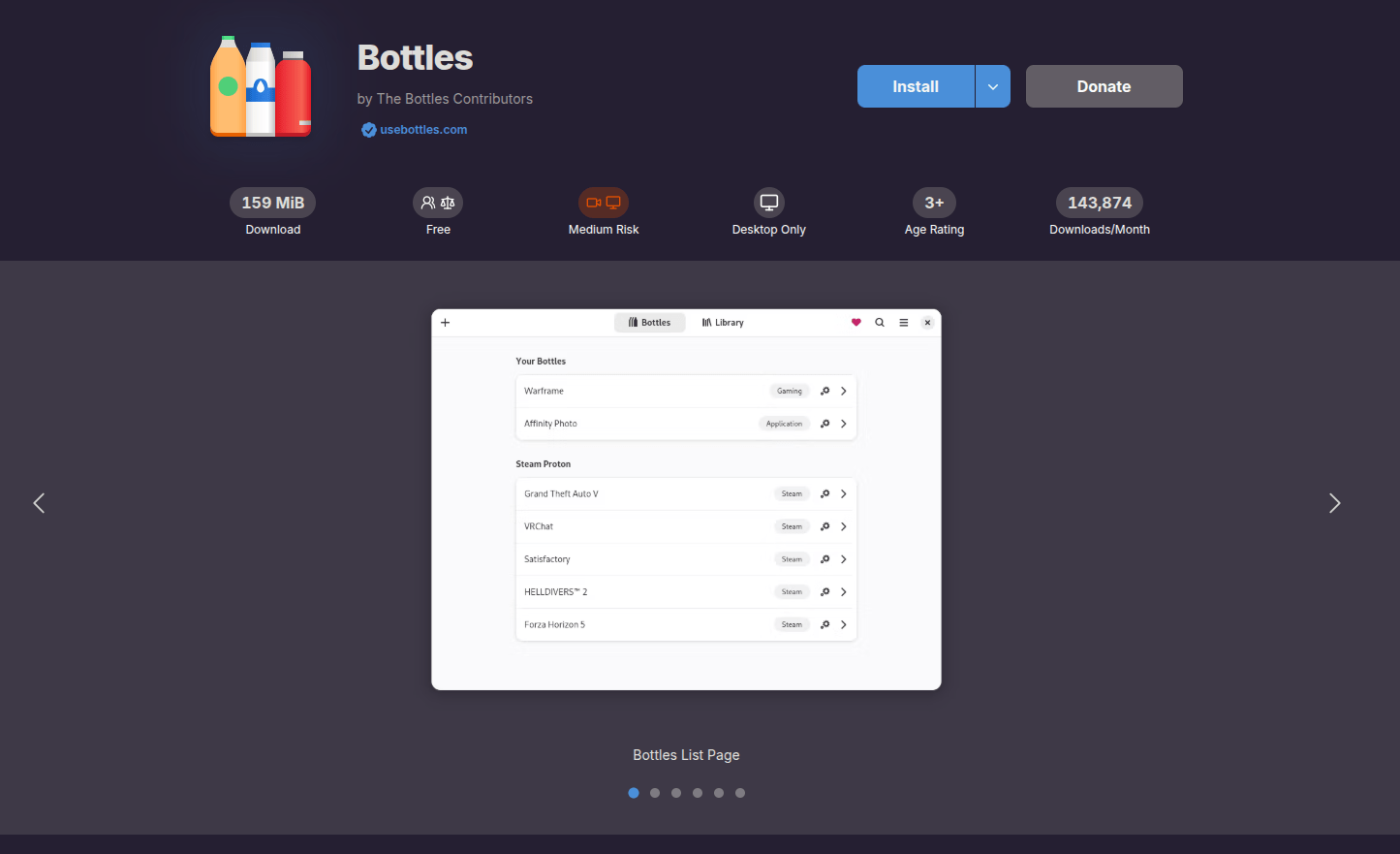
Le premier contact : Préparation du laboratoire
Lorsque vous ouvrirez des bouteilles pour la première fois, vous serez accueilli par un assistant très sympathique. Il ne s’agit pas d’un logiciel technique typique qui vous jette un mur d’options incompréhensibles ; Ici tout est visuel et guidé.
Au fur et à mesure que vous parcourez les écrans de bienvenue, l'application vous demandera la permission de télécharger les composants essentiels : moteurs d'exécution (appelés runners), polices et bibliothèques de compatibilité.
Un petit conseil : servez un café en attendant. En fonction de votre connexion, ce processus peut prendre quelques minutes car Bottles télécharge la base sur laquelle votre environnement Windows virtuel sera construit.
KDE Plasma, le nouveau roi du bureau sous Linux
Forger le contenant : Votre première « Bouteille »
Dans cette application, chaque bac à sable s'appelle précisément ainsi : Bouteille. Vous pouvez avoir une bouteille dédiée exclusivement aux jeux et une autre séparée pour les outils de travail. Cela empêche les fichiers d'un programme d'interférer avec les fichiers d'un autre.
Créons notre espace de travail. Sur l'écran principal, cliquez sur le bouton Créer une nouvelle bouteille (ou sur l'icône +).
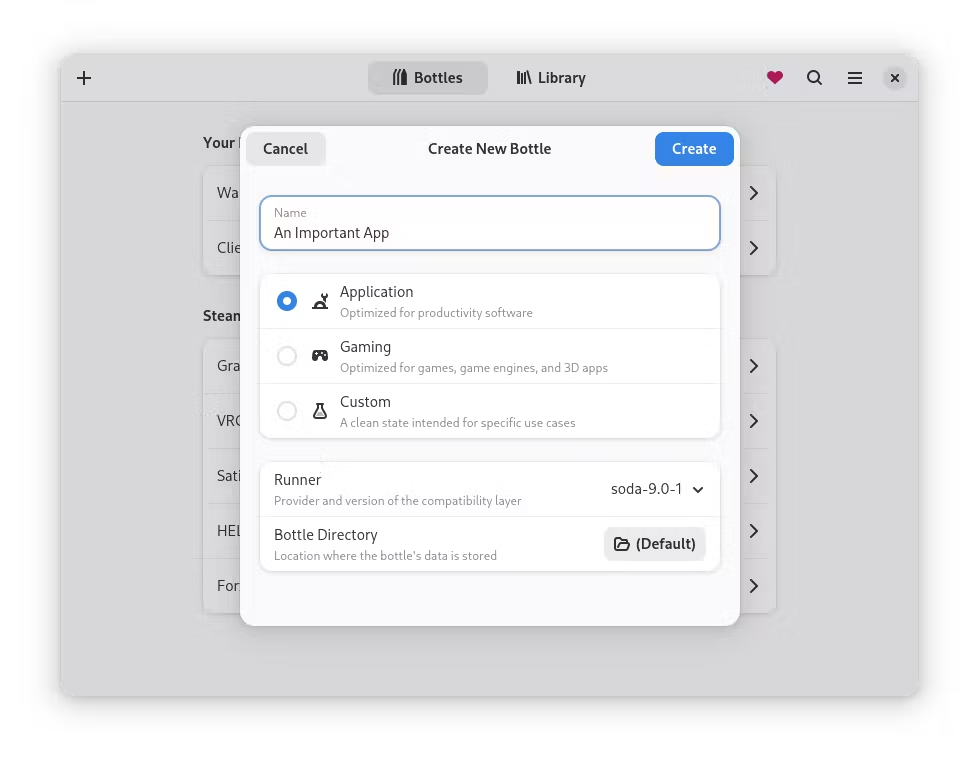
Donnez-lui un nom qui vous inspire, par exemple : Office. Ensuite, dans la section « Environnement », choisissez Application.
En choisissant « Application », Bottles désactive automatiquement les ajouts graphiques lourds utilisés pour les jeux vidéo et optimise l'environnement afin que les programmes tels que les traitements de texte ou les bases de données s'exécutent de la manière la plus propre et la plus légère possible. Cliquez sur Créer et regardez la magie opérer : en quelques secondes, vous disposerez d'un lecteur C: virtuel prêt à l'action.
Le test décisif : installer Microsoft Office
Une fois notre laboratoire installé, il est temps pour l'événement principal. Pour cet exemple, nous utiliserons le programme d'installation de Microsoft Office (les versions classiques comme Office 2013 ou 2016 fonctionnent très bien avec cette méthode). Assurez-vous d'avoir le fichier d'installation (.exe ou .iso) dans votre dossier Téléchargements.
Ensuite, accédez à votre bouteille nouvellement créée (Office) et recherchez le bouton indiquant Exécuter l'exécutable. L'explorateur de fichiers Linux s'ouvrira. Recherchez le fichier Office .exe et sélectionnez-le.
A partir de là, l’expérience est presque nostalgique. Vous verrez apparaître la fenêtre d'installation officielle de Microsoft, avec ses barres de progression identiques à celles qui seraient vues sous Windows. Suivez les étapes de l'assistant, cliquez sur « Suivant » et laissez-le se terminer. Oui, le même processus que celui que vous effectuez pour installer l’application sous Windows, mais cette fois en utilisant Linux.
Et où sont mes programmes ?
Lorsque le programme d'installation se ferme, vous remarquerez que Bottles a fait le sale boulot à votre place : il détectera automatiquement les programmes nouvellement installés et créera des raccourcis directs (comme Word.exe ou Excel.exe) dans la section Programmes de votre Bottle.
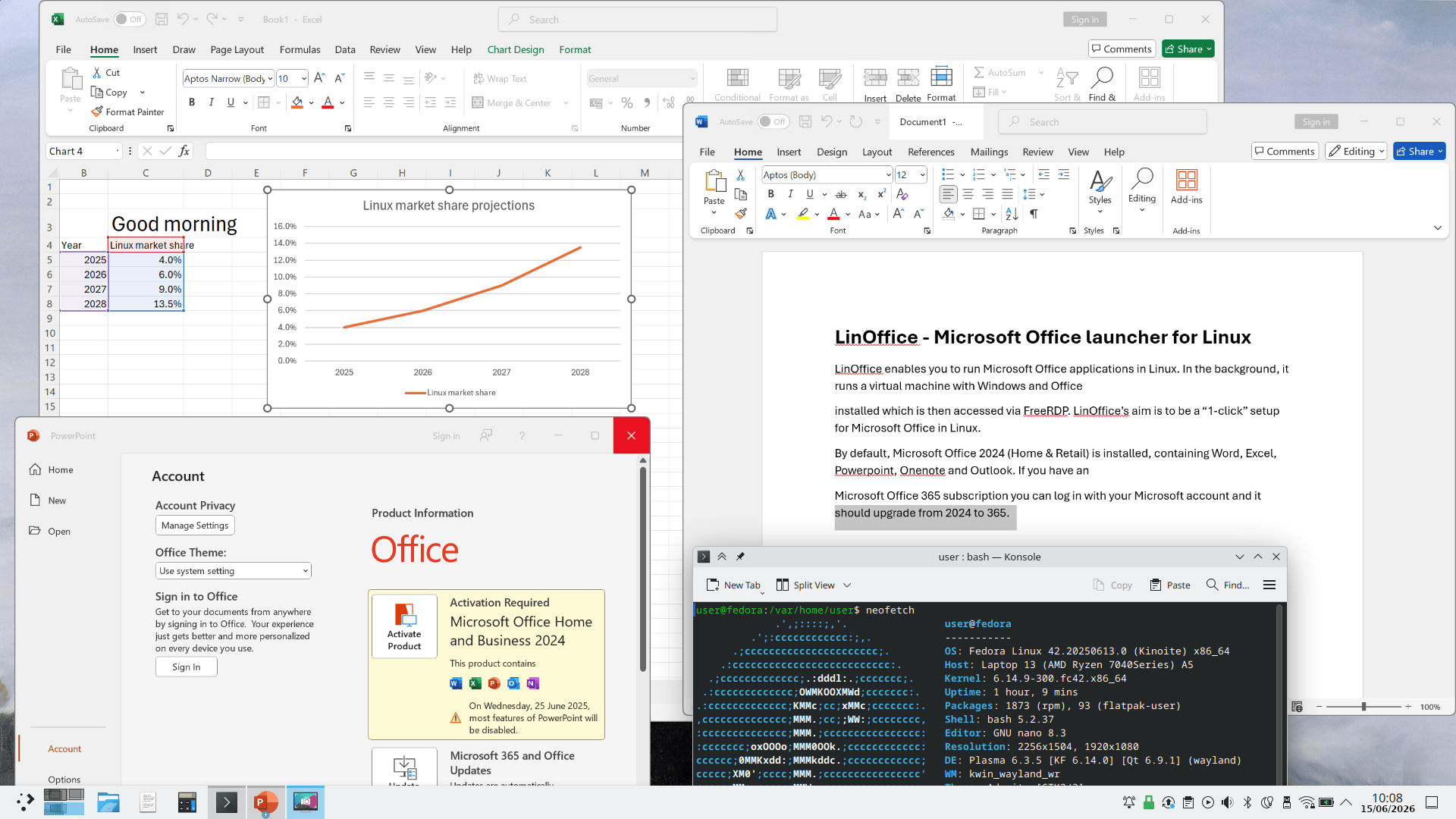
Pour une utilisation quotidienne, il vous suffit d'ouvrir Bottles, d'accéder à votre environnement de bureau et d'appuyer sur le bouton Play à côté de l'application dont vous avez besoin.
La touche finale pour une intégration fluide
Pour compléter l'expérience et ne pas avoir l'impression d'utiliser un système dans un autre, Bottles cache quelques astuces dans son sac :
- Ne manquez pas les polices : de nombreuses applications Windows semblent étranges sous Linux car il leur manque des polices officielles (telles que Arial ou Calibri). Pour résoudre ce problème, accédez à la section Dépendances à l'intérieur de votre bouteille, recherchez toutes les polices et cliquez pour installer. Saint remède.

- Directement sur votre bureau : si vous ne souhaitez pas ouvrir Bottles à chaque fois que vous rédigez un document, cliquez sur les trois points verticaux à côté de Word ou Excel dans l'application et sélectionnez le menu Ajouter aux applications. À partir de ce moment, vous pourrez les rechercher et les lancer depuis le menu démarrer de votre Linux, comme s'il s'agissait de programmes natifs.
La frontière entre les systèmes d'exploitation est de plus en plus fine et des outils comme Bottles montrent qu'aujourd'hui, passer à Linux ne signifie pas abandonner vos outils de confiance.
Microsoft dispose enfin de véritables conteneurs Linux natifs sur Windows
Voir l’article original en espagnol
