
En résumé
- La diffusion stable est l’un des outils privilégiés pour l’imagerie IA.
- Le manque de support de Nvidia sur le matériel Apple et la rigidité d’Apple dans le contrôle des produits limitent les implémentations Mac.
- Diffusion Bee, Draw Things et Automatic 1111 sont les implémentations les plus notables pour les utilisateurs Mac avec Apple Silicon.
Stable Diffusion est rapidement devenu le générateur d’images de choix pour les personnes intéressées par le monde des arts visuels générés par l’IA. La flexibilité du logiciel puissant, sa haute compatibilité avec les technologies émergentes et sa capacité à s’exécuter localement lui ont valu une place privilégiée parmi les passionnés d’IA.
Cependant, la plupart des implémentations sont optimisées pour Windows, car le fabricant de cartes graphiques Nvidia domine actuellement l’espace IA et ses GPU et bibliothèques ne fonctionnent pas sur le matériel Apple.
De plus, Apple est très restrictif dans le contrôle de ses produits, tant matériels que logiciels. Comme l’explique l’équipe InvokeAI, les modèles CoreML d’Apple « nécessitent une implémentation spécifique de Stable Diffusion créée par Apple ». Cela oblige les utilisateurs à choisir entre des implémentations efficaces mais limitées ou des options lentes mais plus flexibles.
Mais tout comme il existe des solutions de contournement pour les jeux de grande puissance sur un Mac, il existe des moyens d’exécuter Stable Diffusion, en particulier son nouveau modèle SDXL puissant. Voici quelques-unes des meilleures implémentations de diffusion stable pour les utilisateurs d’Apple Silicon Mac, adaptées à une variété de besoins et d’objectifs.
Diffusion Bee : La meilleure expérience sur Mac

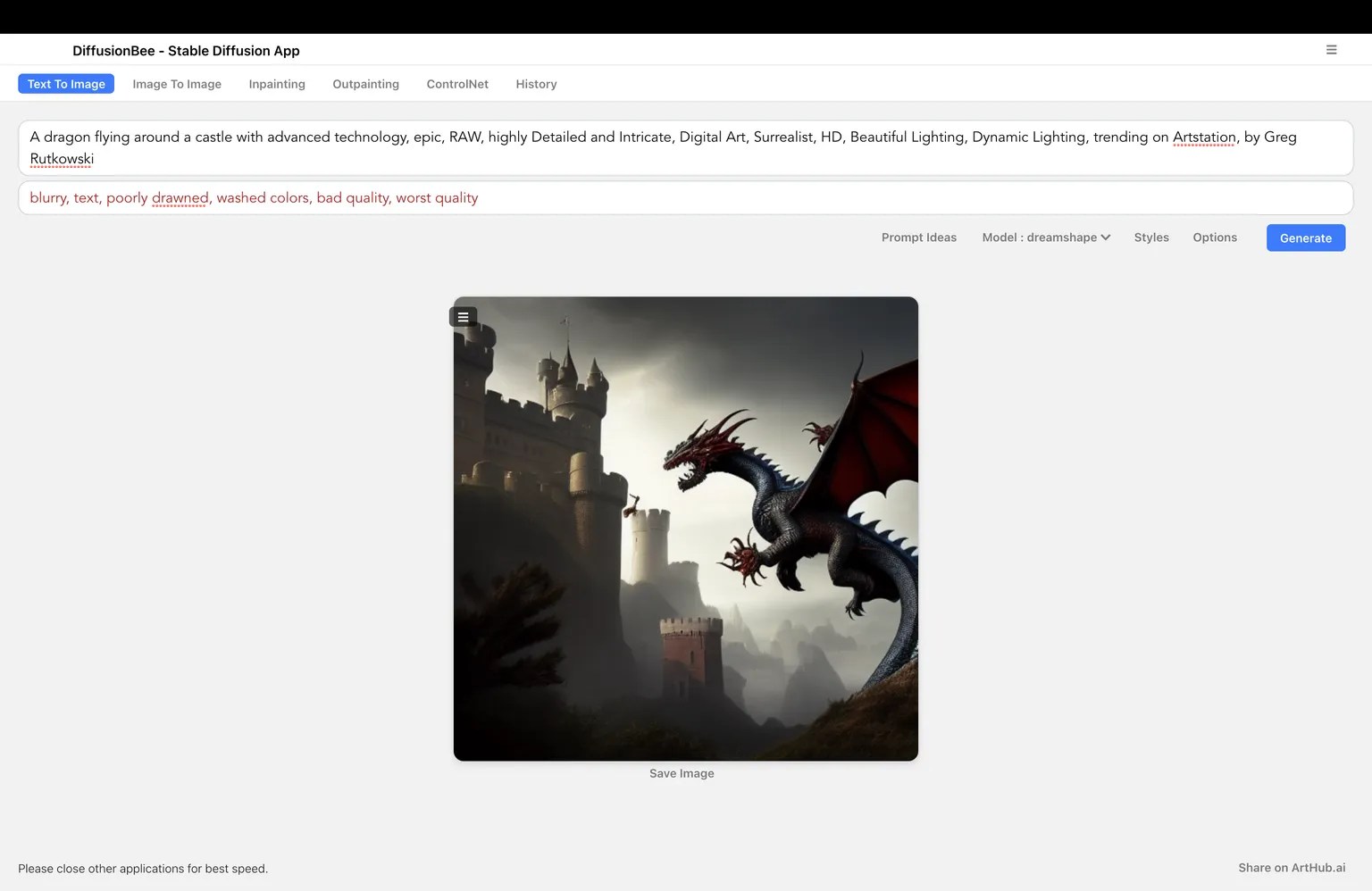
Diffusion Bee incarne l’une des devises les plus célèbres d’Apple : ça marche, tout simplement. Pas besoin de gérer des lignes de commande, des interfaces compliquées, des installations de bibliothèques, des configurations alambiquées ou des interfaces utilisateur laides. Il s’agit de loin de l’application la plus propre et la plus esthétique dans l’espace Stable Diffusion.
Si vous êtes le type d’utilisateur qui souhaite dessiner des dragons ou de beaux paysages sans se plonger dans les complexités techniques, cette application est faite pour vous. Recherchez-le simplement dans l’App Store, installez-le et c’est tout. L’application fait tout pour vous : télécharge des modèles, des échantillonneurs, des configurations, des bibliothèques, optimise les modèles et peut même vous préparer une tasse de café en attendant.
Comment installer Diffusion Bee et exécuter les meilleurs modèles Diffusion stable:
- Cherche Abeille à diffusion dans l’App Store et installez-le.
- Pour installer des modèles personnalisés, visitez la page « Partagez vos modèles » par Civitaï.
- Téléchargez le modèle que vous aimez le plus.
- Ouvrez Diffusion Bee et importez le modèle en cliquant sur l’onglet « Modèle », puis sur « Ajouter un nouveau modèle ».
Nos modèles préférés sont Photon pour le photoréalisme et façonneur de rêves pour l’art numérique. Malheureusement, Diffusion bee ne prend pas encore en charge SDXL. Cependant, vous disposez encore de centaines de modèles SD v1.5.
Avantages:
- Facile à utiliser
- Interface simple
- Compatible avec les modèles personnalisés
- Compatible avec CoreML d’Apple
Les inconvénients:
- Pas de support pour SDXL
- Flexibilité limitée pour les flux de travail avancés
Draw Things : une application Mac pour l’utilisateur expérimenté de diffusion stable

Draw Things est une application légèrement plus avancée. Il prend en charge CoreML, ce qui signifie qu’il exécutera les modèles et les optimisera en fonction de la façon dont les Mac « pensent ». Cela signifie également que les images seront créées plus rapidement qu’en utilisant d’autres modèles non optimisés.
L’interface est moins conviviale que Diffusion Bee, mais elle est parfaite pour ceux qui recherchent plus de flexibilité et une variété d’options pour créer de nouvelles choses. Il prend en charge les intégrations, les LoRA et les modèles faciles à restaurer, et offre de nombreuses options à explorer.
De plus, il fournit une prise en charge native de SDXL ainsi que du raffineur.
Comment installer Draw Things et ajouter des modèles personnalisés :
- Téléchargez-le depuis l’App Store ou depuis votre Site officiel.
- Draw Things permet le téléchargement au sein de l’application sans avoir besoin de visiter des sites Web tiers tels que Civit AI ou Hugging Face. Mais il vous permet également de télécharger des modèles à partir de sites Web tiers et de les importer après optimisation. simple
Avantages:
- Très flexible
- Compatible CoreML
- Fonctionne sur d’autres appareils Apple comme les iPad
- Permet le téléchargement dans l’application de modèles personnalisés
- Optimisé pour Apple Silicon
Les inconvénients:
- Interface complexe
- Visuellement moins attrayant
- Duplique les fichiers lors de l’importation de modèles (l’un étant le modèle d’origine et l’autre étant la version optimisée), consommant plus de stockage et désorganisant éventuellement les fichiers s’ils sont utilisés conjointement avec d’autres implémentations de diffusion stable.
Automatique 1111 : Le couteau suisse des interfaces utilisateur

Automatique 1111[/caption>
Automatic 1111 es popular entre los aficionados de Stable Diffusion por su compatibilidad con herramientas de terceros, lo que lo hace ideal para aquellos que se toman en serio la generación de imágenes.
Cómo instalar:
La instalación de A1111 es un poco más compleja y deberás seguir esta guía detallada.
En resumen:
- Primero, necesitas instalar Homebrew. Puedes hacer una de las dos cosas:
- 2. Descarga e instala el paquete .pkg disponible en esta dirección: https://github.com/Homebrew/brew/releases/tag/4.1.7
- Primero, necesitas instalar Homebrew. Puedes hacer una de las dos cosas:
- Asegúrate de agregar Homebrew a tu PATH.
- Abre una nueva ventana de terminal y ejecuta este comando en tu terminal:
brew install cmake protobuf rust python@3.10 git wget
- Abre una nueva ventana de terminal y ejecuta este comando en tu terminal:
- Descarga tus modelos favoritos y colócalos en la carpeta « models » (ubicada dentro de la carpeta principal de Stable Diffusion). Si no la has cambiado, la ruta debería ser: stable-diffusion-webui/models/Stable-diffusion.
- Ejecuta este comando en tu terminal para navegar hasta tu carpeta A1111:
cd stable-diffusion-webui
- Ejecuta este comando en tu terminal para navegar hasta tu carpeta A1111:
- Para iniciar la interfaz web, desde dentro de tu carpeta A1111, ejecuta este comando en tu terminal:
./webui.sh
Se creará y activará un entorno virtual de Python utilizando `venv`, y se descargarán e instalarán automáticamente las dependencias que falten.
- Para iniciar la interfaz web, desde dentro de tu carpeta A1111, ejecuta este comando en tu terminal:
- Ahora, cada vez que quieras ejecutar A1111, simplemente haz doble clic en el archivo webui.sh ubicado en tu carpeta « stable-diffusion-webui » y espera a que se cargue. Verás una dirección IP en tu terminal. Copia y pégala en tu navegador.
- Vuelvete loco generando tus mejores imágenes.
Consejo: Si desea automatizar el proceso, puede descargar este archivo y pegarlo en su dock. Ejecutará el script, copiará la URL y ejecutará la interfaz de usuario en su navegador predeterminado.
Si no confía en un script publicado en la web, puede crear su propio script abriendo la aplicación Automator, creando un nuevo flujo de trabajo y copiando esta configuración:

Pros:
- Compatibilidad extrema con las actualizaciones de Stable Diffusion y los desarrollos de terceros.
- Gran apoyo de la comunidad, lo que facilita el dominio o al menos entenderlo.
Contras:
- Gestión deficiente de la memoria (es extremadamente lento)
- No optimizado para Apple Silicon
Si deseas obtener más información sobre Automatic 1111, consulta nuestra guía completa con todo lo que necesitas saber para dominar esta maravillosa herramienta.
Menciones honoríficas:
Aunque hay muchas implementaciones disponibles, solo destacamos las que creemos que son las mejores para comenzar. Sin embargo, algunas menciones honoríficas en el mar de opciones tienen sus propios méritos y también deben ser consideradas.
Échales un vistazo, instálalas y es posible que te enamores de una de ellas si no estás satisfecho con nuestras tres principales:
ComfyUI:

ComfyUI es la herramienta definitiva para aquellos que desean tener un control absoluto sobre cada parte minuciosa del proceso de creación de imágenes con IA. Curiosamente, puede ser más eficiente que A1111, aunque eso dependerá de tu flujo de trabajo.
La aplicación no está optimizada para Mac, pero probablemente sea la única que te permite adaptar todos los pasos que tu máquina necesitará seguir para generar su imagen. Puede combinar generaciones de SD 1.5 con SDXL, puedes crear pasos condicionales y mucho más.
La instalación es compleja pero se detalla en esta guía.
InvokeAI:
 Invoquer l’IA
InvokeAI est une excellente implémentation qui est devenue très populaire pour sa stabilité et sa facilité d’utilisation pour les modifications d’outpainting et d’inpainting. Il ne prend pas en charge CoreML, mais c’est une très bonne alternative à A1111 si vous recherchez ce niveau d’édition supplémentaire.
Étant fermé, il n’accepte pas les plugins tiers mais prend en charge SDXL.
L’installation se fait à l’aide de commandes, même si l’équipe InvokeAI a essayé de la simplifier au maximum. Voici le lien vers son guide d’installation officiel pour ceux qui souhaitent l’essayer.
Diffusion de Mochi :

Mochi Diffusion est une implémentation native pour exécuter des modèles de diffusion stable compatibles CoreML. Il n’offre pas d’option de conversion de modèles, mais il existe un catalogue alimenté par la communauté Hugging Face pour ceux qui souhaitent utiliser cette implémentation. Les modèles Split-einsum sont les meilleurs pour Apple Silicon, bien qu’ils prennent également en charge les modèles généraux pour ceux qui souhaitent avoir de la flexibilité dans le choix du rendu avec un GPU, un CPU et obtenir de bons résultats à différentes résolutions.
Il est installé via le référentiel officiel du projet et les modèles personnalisés pour Apple Silicon peuvent être téléchargés depuis Hugging Face et copiés dans le dossier correspondant.
Conclusion
Il n’existe pas d’application parfaite et les artistes IA ont tendance à utiliser différentes implémentations pour tirer le meilleur parti de chacune. Compte tenu des difficultés liées à la possession d’un Mac dans un monde dominé par le PC, vous voudrez peut-être franchir le pas et installer quelques applications, tout comme la plupart des artistes IA.
Le choix de la bonne implémentation de diffusion stable pour votre Mac avec Apple Silicon dépend du type d’utilisateur que vous êtes et de ce que vous souhaitez réaliser. Mais avec les options présentées ci-dessus, vous pourrez sûrement trouver quelque chose qui correspond à vos besoins.
Restez au courant de l’actualité crypto, recevez des mises à jour quotidiennes dans votre boîte de réception.
Voir l’article original en espagnol
